
Domains
Купівля, додавання та управління доменами для лендингів.
У цьому розділі можна купувати домени, додавати вже існуючі, а також керувати ними.
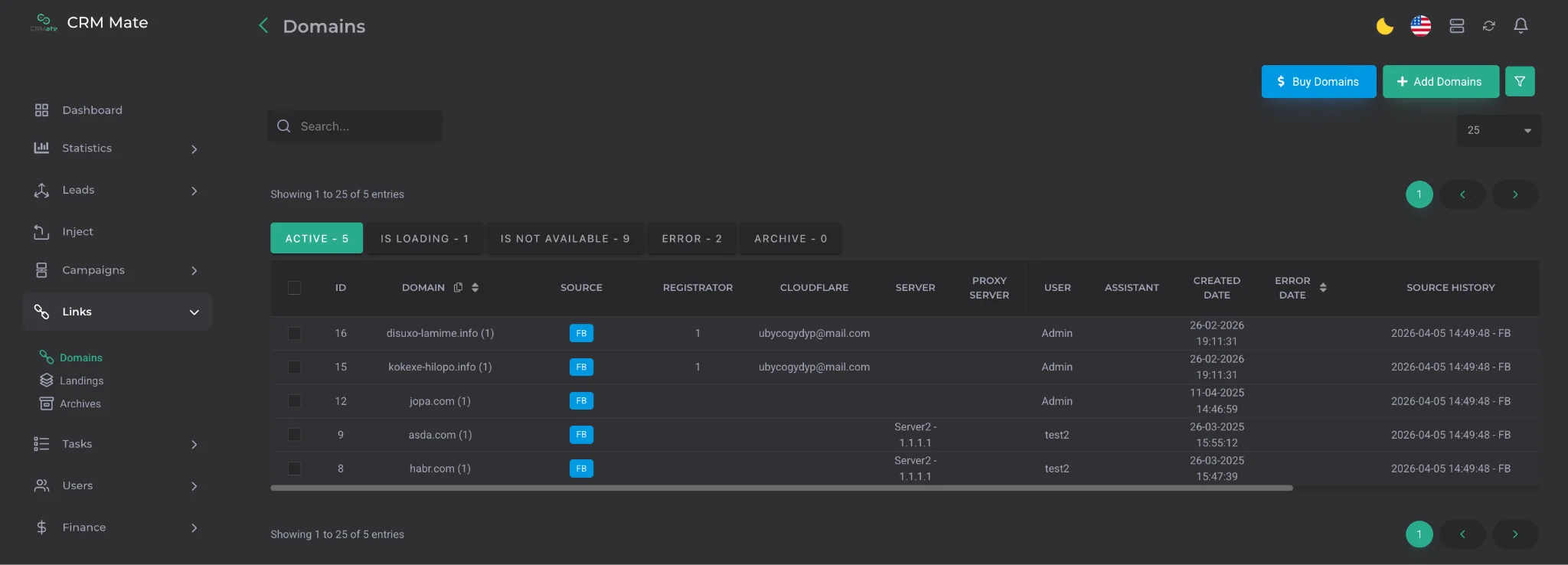
Для цього в меню передбачені окремі кнопки додавання та купівлі доменів.
Також у верхній частині сторінки доступні фільтри доменів і налаштування кількості доменів на сторінці для зручнішої роботи зі списком.
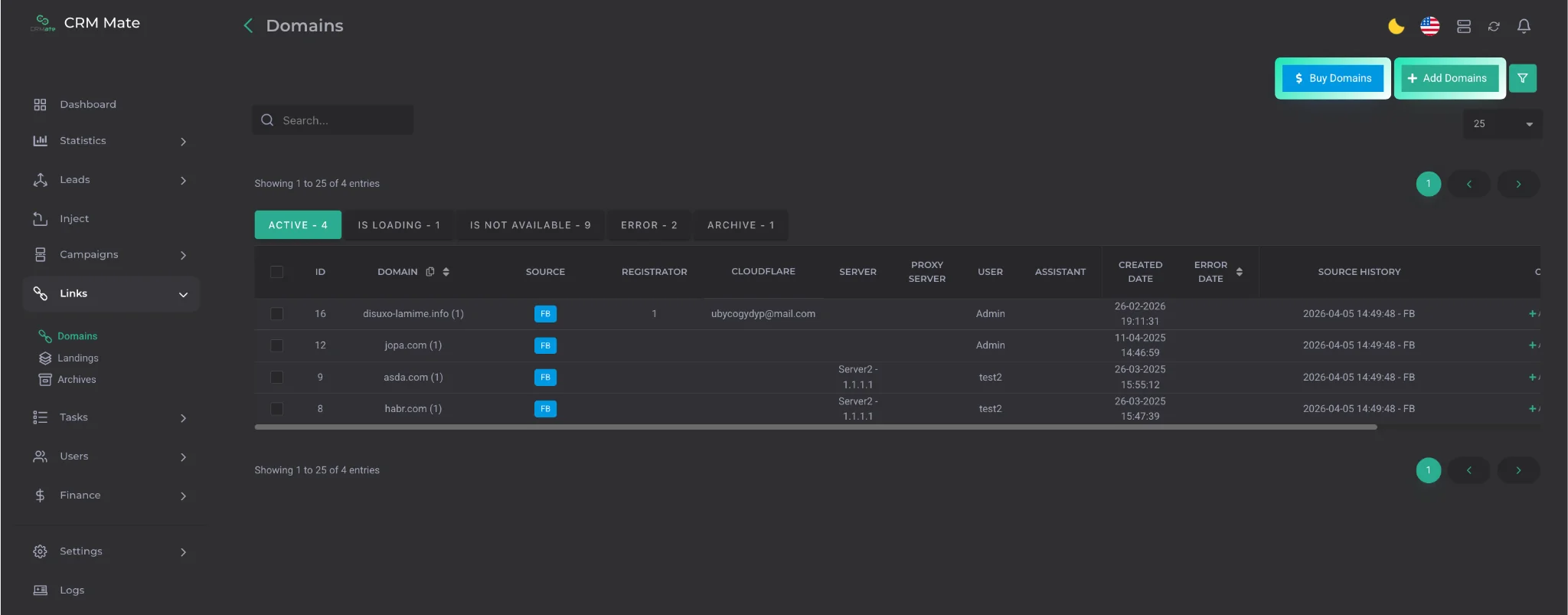
Після вибору Add Domains відкриється меню налаштування домену.
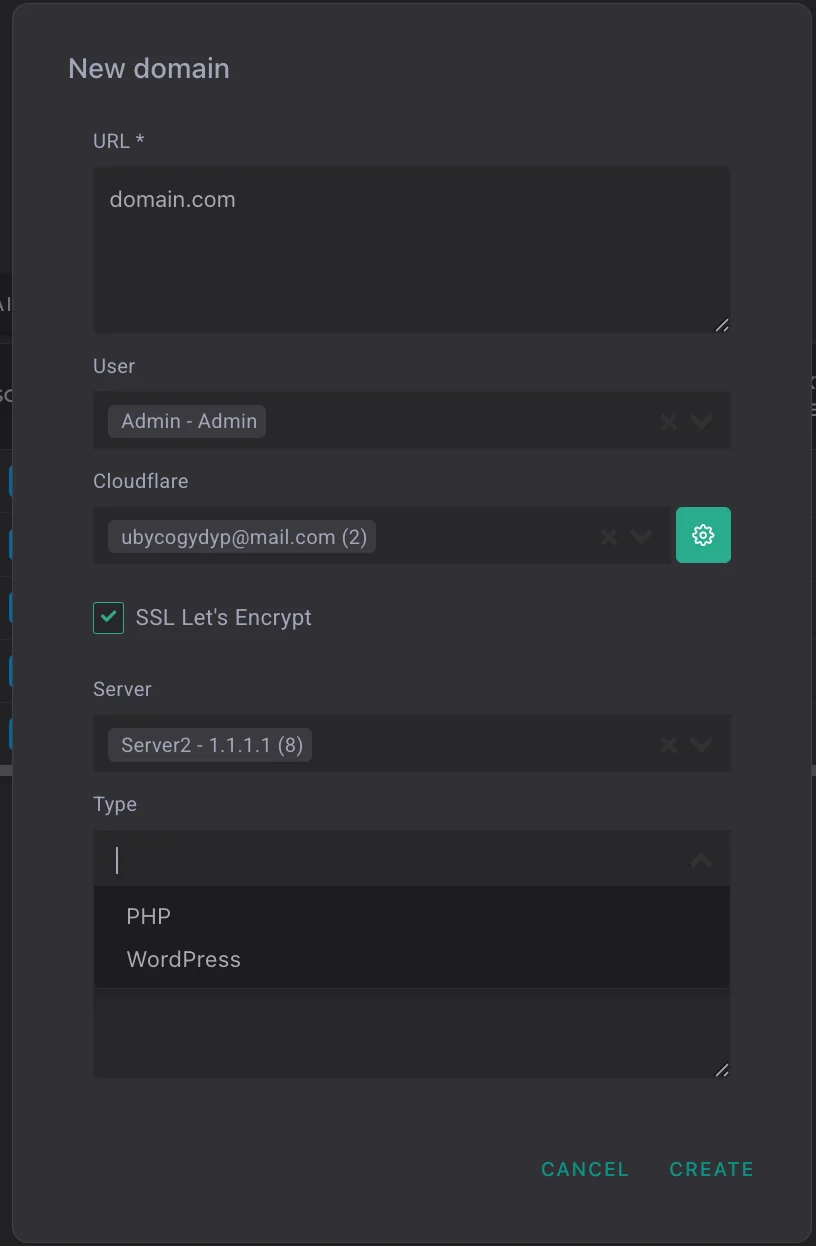
Доступні такі параметри:
- URL — адреса домену;
- User — користувач, за яким буде закріплений домен;
- Cloudflare — акаунт Cloudflare, який можна додати через розділ «Сервіси» в CRM;
- SSL Let's Encrypt — функція отримання SSL-сертифіката. Захищене з'єднання позначається літерою «s» у посиланні (https://). Найчастіше для цього використовується Cloudflare, однак він підходить не для всіх GEO. Наприклад, для RU він може працювати некоректно, тому в таких випадках можна скористатися цією функцією;
- Server — сервер, за яким буде закріплений домен;
- Type — тип домену. Доступно два варіанти: PHP для звичайних сайтів у форматі .php або WordPress для WordPress-сайтів, які використовуються як white page у клоаці. Після вибору Buy Domains відкриється меню купівлі доменів.
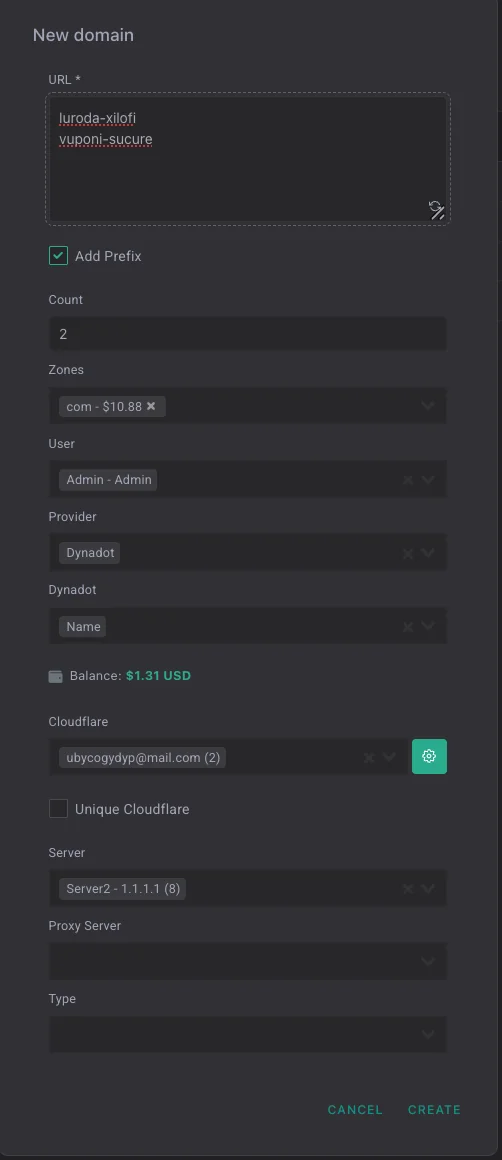
У ньому доступні такі параметри:
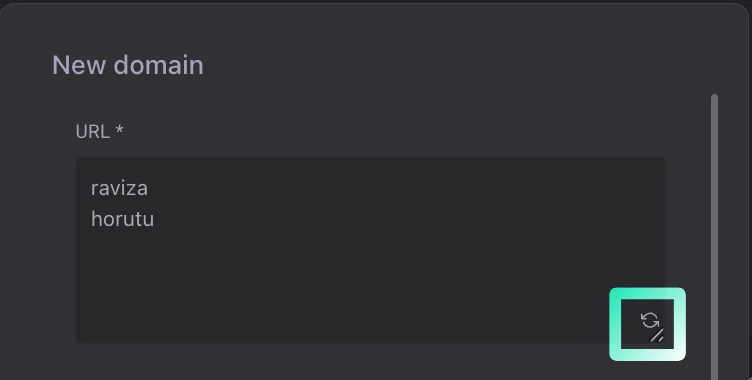
- Count — використовується при автоматичній генерації доменів. Якщо назви доменів не вводяться вручну, потрібно вказати кількість доменів, які система має згенерувати. Можна використовувати разом із функцією Add Prefix;
- URL — назва домену без доменної зони. Кожен домен потрібно вказувати з нового рядка;
- Add Prefix — додає префікс до назви домену. Після активації функції потрібно натиснути кнопку оновлення, щоб зміни застосувалися;
- Zones — вибір доменної зони;
- User — користувач, за яким буде закріплений домен. Лендінги, прив’язані до цього домену, працюватимуть від імені цього користувача;
- Provider — вибір сервісу для купівлі доменів: Dynadot або Namecheap. Після вибору відображається баланс обраного акаунта. Підключення провайдерів виконується в налаштуваннях CRM;
- Cloudflare — акаунт Cloudflare, доданий через розділ «Сервіси»;
- Unique Cloudflare — використовується при роботі з великою кількістю доменів. Система автоматично розподілить домени між усіма підключеними акаунтами Cloudflare;
- Server — сервер, за яким буде закріплений домен;
- Proxy Server — дозволяє закріпити домен за проксі-сервером для приховування реальної IP-адреси та перенаправлення трафіку через нього. Може використовуватися разом із Cloudflare. У такому випадку трафік спочатку проходить через Cloudflare, потім через проксі-сервер і лише після цього потрапляє на сервер із лендінгом. Це забезпечує подвійне проксіювання. Створити проксі-сервер можна в налаштуваннях CRM;
- Type — тип домену: PHP для звичайних сайтів у форматі .php або WordPress для WordPress-сайтів, які використовуються як white page у клоаці.
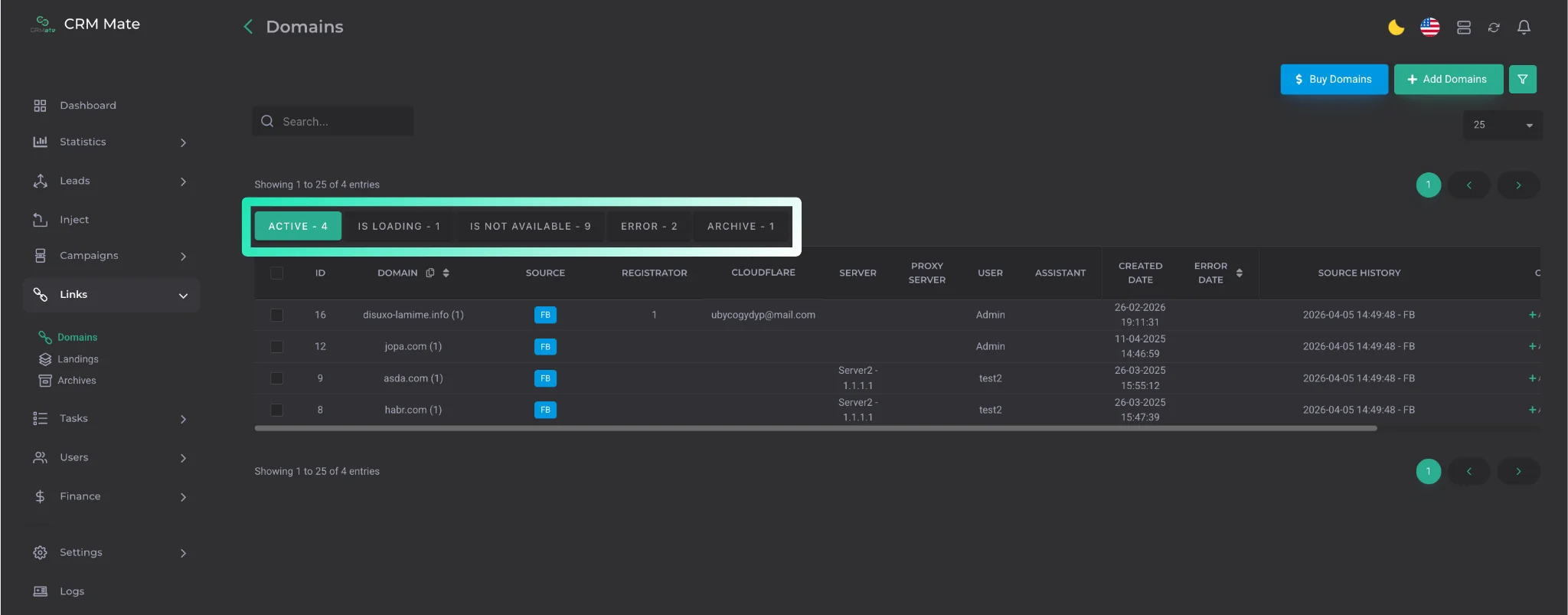
Після запуску купівлі домен спочатку потрапляє у вкладку Is Loading.
Якщо купівля пройшла успішно, після завершення обробки домен автоматично переміститься у вкладку Active.
Також у вкладку Is Loading потрапляють домени після оновлення.
Якщо домен видалити, він переміститься у вкладку Archive.
Якщо домен із будь-якої причини стає недоступним, CRM автоматично перевіряє його стан і переносить у вкладку Is Not Available. Додатково надходить відповідне сповіщення.
У вкладку Error потрапляють домени з помилками. Переглянути причину помилки можна, навівши курсор на знак оклику біля назви домену.
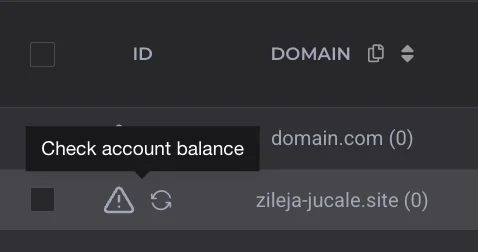
Найпоширеніші помилки, через які домен потрапляє в Error:
- Check account balance — недостатньо коштів на балансі Dynadot або Namecheap. Необхідно поповнити баланс;
- The domain is taken — домен уже зайнятий, потрібно вибрати іншу назву;
- Keitaro api key not working — API-ключ Keitaro не працює. Перевірте його або згенеруйте новий;
- Something wrong — найчастіше свідчить про проблему із сервером. У такому випадку необхідно звернутися до підтримки. Якщо відображається інша помилка, для її вирішення необхідно звернутися до служби підтримки.