
Proxies
Як додати проксі в CRM Mate для автологіна (AstroProxy).
Автологін у CRM Mate — це механізм автоматичного входу в особистий кабінет користувача після реєстрації. У криптовертикалі він використовується для того, щоб після заповнення форми на лендингу можна було зафіксувати перехід нового користувача та перевірити якість трафіку. Під час такого переходу враховуються не лише сам факт авторизації, а й технічні параметри, зокрема IP-адреса та характеристики пристрою. Саме тому для роботи з автологіном важливо правильно налаштувати проксі. У цій статті покроково показуємо, як додати проксі для автологіну в CRM Mate на прикладі сервісу AstroProxy.
1) Додаємо порт
Відкриваємо особистий кабінет AstroProxy, створюємо порт і натискаємо «Додати порт».

2) Задаємо параметри порту
Після створення відкриється вікно «Параметри порту». Саме ці налаштування визначають, які проксі ви отримаєте на виході та в якому режимі вони працюватимуть для автологіна:
-
Кількість потрібних проксі;
-
Тип мережі;
-
Країна, під яку потрібні проксі.
-
Назва каналу (порту). Тип мережі обираємо залежно від задачі та джерела IP. До вибору доступні такі типи мережі:
-
«Datacenter» — дата-центри, хмарний хостинг (Rackspace, Softlayer, AWS);
-
«Mobile» — мобільні мережі (МТС, Tele2, Beeline тощо);
-
«Residential» — провайдери домашнього інтернету (умовно «Інтернет вдома»). У нашому випадку обираємо «Residential», тому що такі IP зазвичай краще підходять для стабільної роботи сесій.
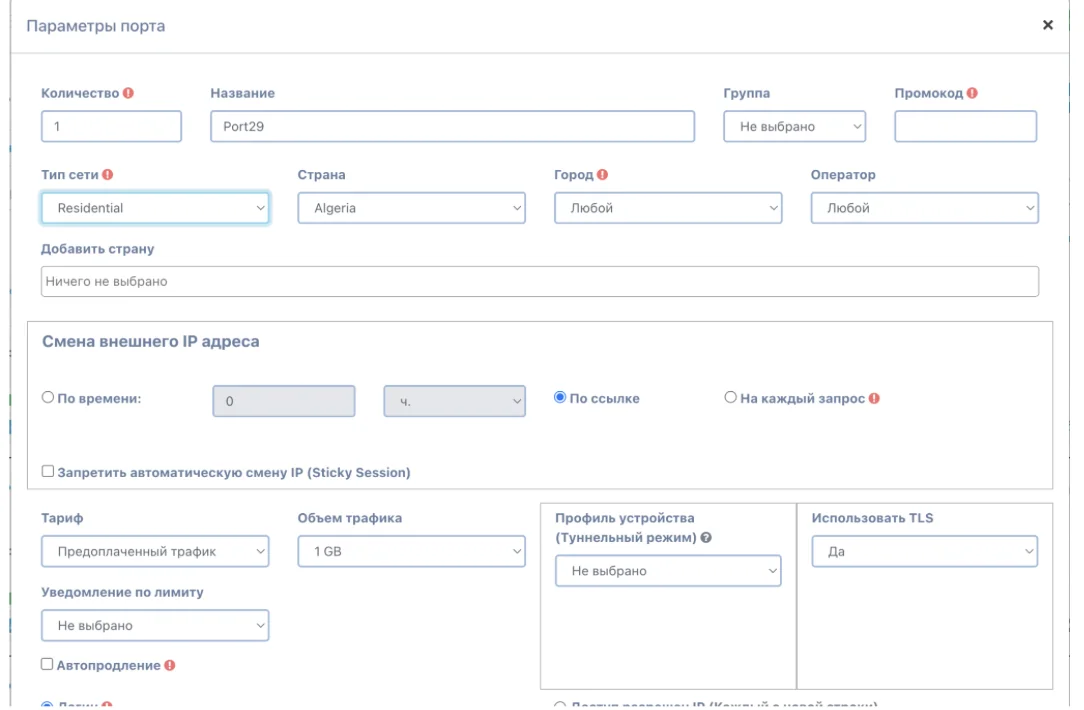
Зміну IP-адреси для автологіна завжди виставляємо «За посиланням». Це режим керованої ротації. IP змінюється лише тоді, коли ви запускаєте зміну через посилання, а не під час роботи сесії.

У деяких сервісах на вибір доступні два варіанти — «На кожен запит» і «За посиланням». У такому випадку для цього сценарію ми все одно обираємо тільки «За посиланням».
3) Вибір тарифу
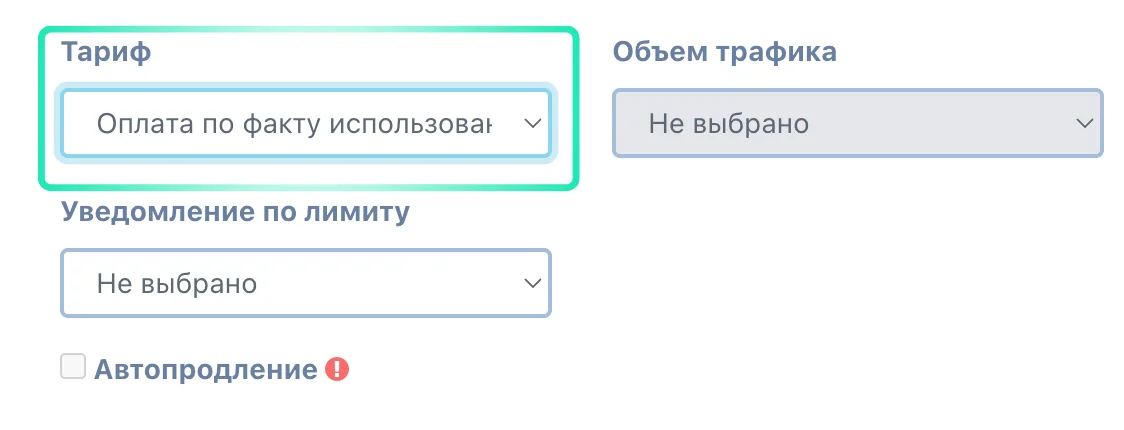
У полі вибору тарифу встановлюємо «Оплата за фактом використання».
4) Зберігаємо зміни
Після внесення параметрів натискаємо «Зберегти». Порт з’явиться у списку, і його можна буде експортувати.
5) Експортуємо порт
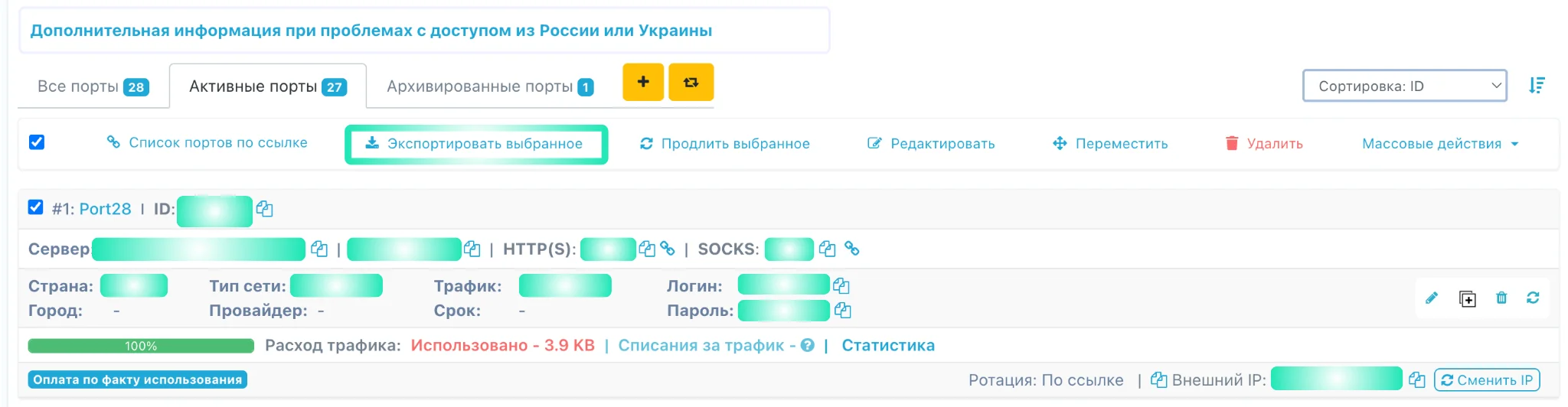
Повертаємося до списку портів, обираємо потрібний і натискаємо «Експортувати вибране».
Далі з’явиться вікно, у якому важливо прописати шаблон. Він має виглядати так:
{ip}:{port}:{login}:{password}|https://{link}
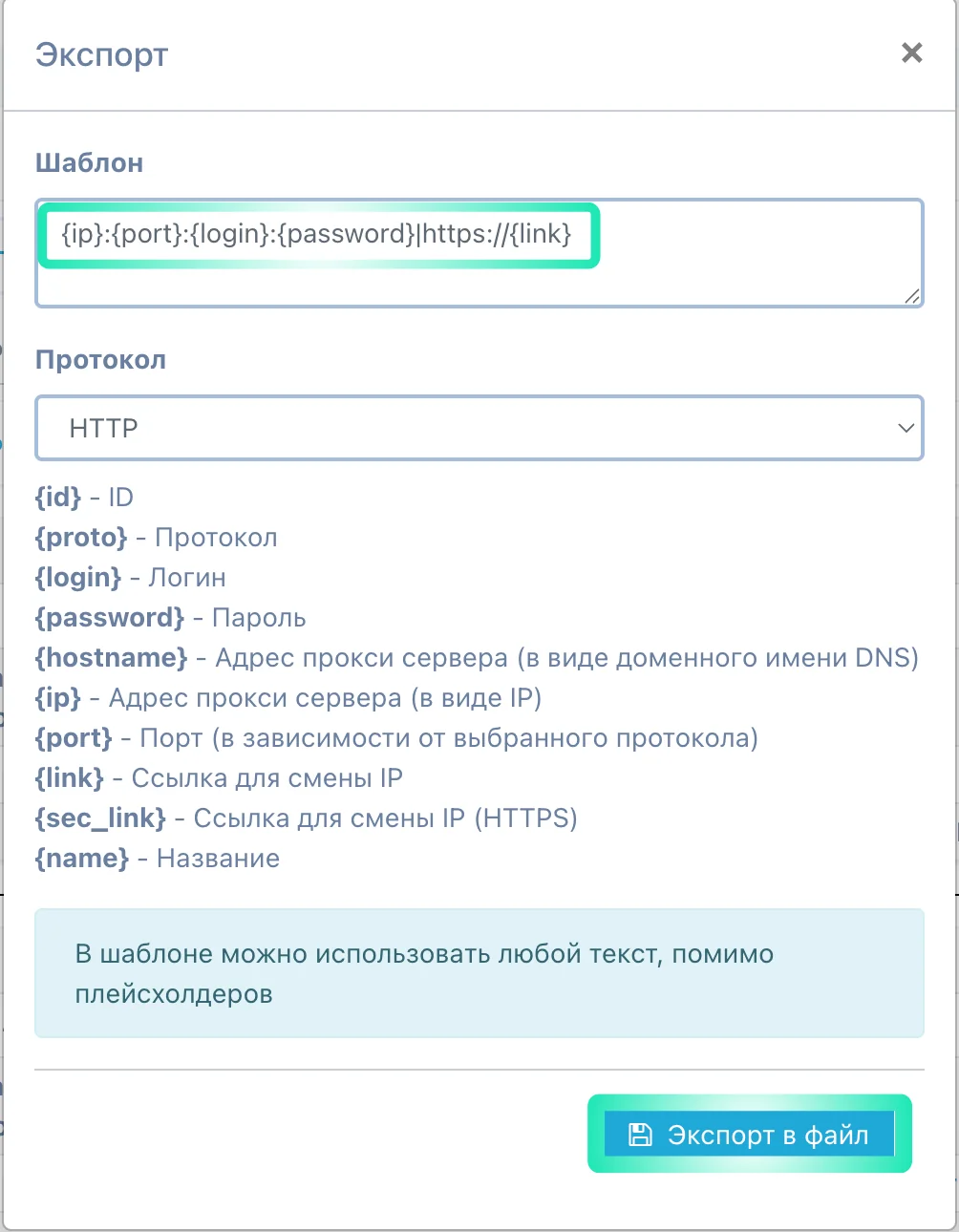
У полі «Протокол» залишаємо «HTTP», далі натискаємо «Експорт у файл».
6) Додаємо проксі в CRM Mate
Після експорту відкриваємо завантажений файл, копіюємо весь його вміст і переходимо в CRM Mate.
Заходимо у вкладку «Setting», обираємо «Country group», у вкладках відкриваємо «Proxies» і натискаємо «+Add». У вікні додавання проксі вставляємо скопійований текст і натискаємо «Create».
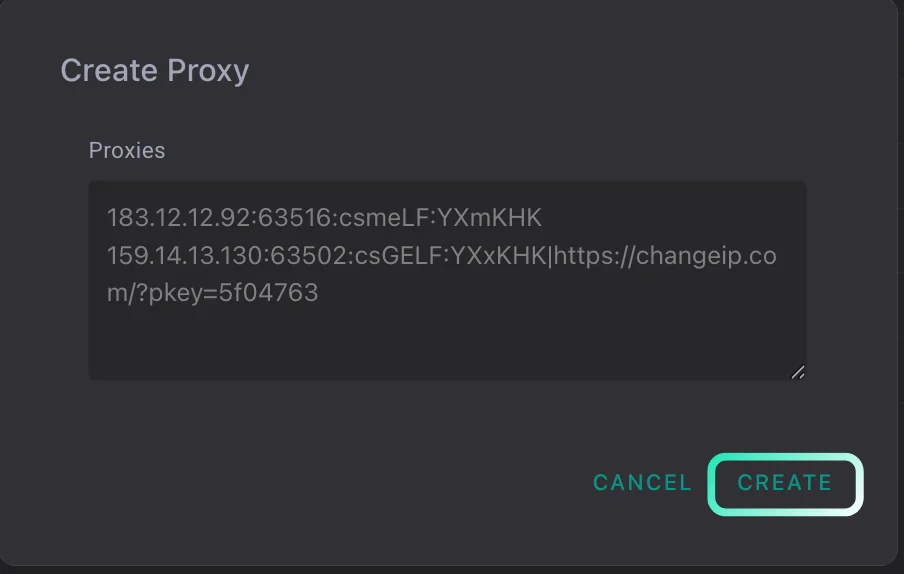
Після додавання проксі вони з’являться у списку та будуть доступні для використання в потрібній групі. Якщо ви все зробили правильно, імпорт проходить коректно, а рядки проксі зберігаються в системі в тому ж форматі, що й у файлі експорту. Далі можна переходити до роботи з акаунтами в автологіні.