
Інтеграція стороннього вебмайстра
Покроковий гайд з налаштування інтеграції стороннього вебмайстра через API CRM Mate.
У CRM Mate усі інтеграції працюють через API. Тому, якщо вебмайстер планує передавати вам трафік, він має самостійно налаштувати інтеграцію. З вашого боку необхідно лише надати потрібні дані та виконати базову підготовку.
- Реєстрація вебмайстра
Попросіть вебмайстра надати адресу електронної пошти або створіть її самостійно. Електронна адреса використовується лише для входу в систему.
Відкрийте розділ Users.
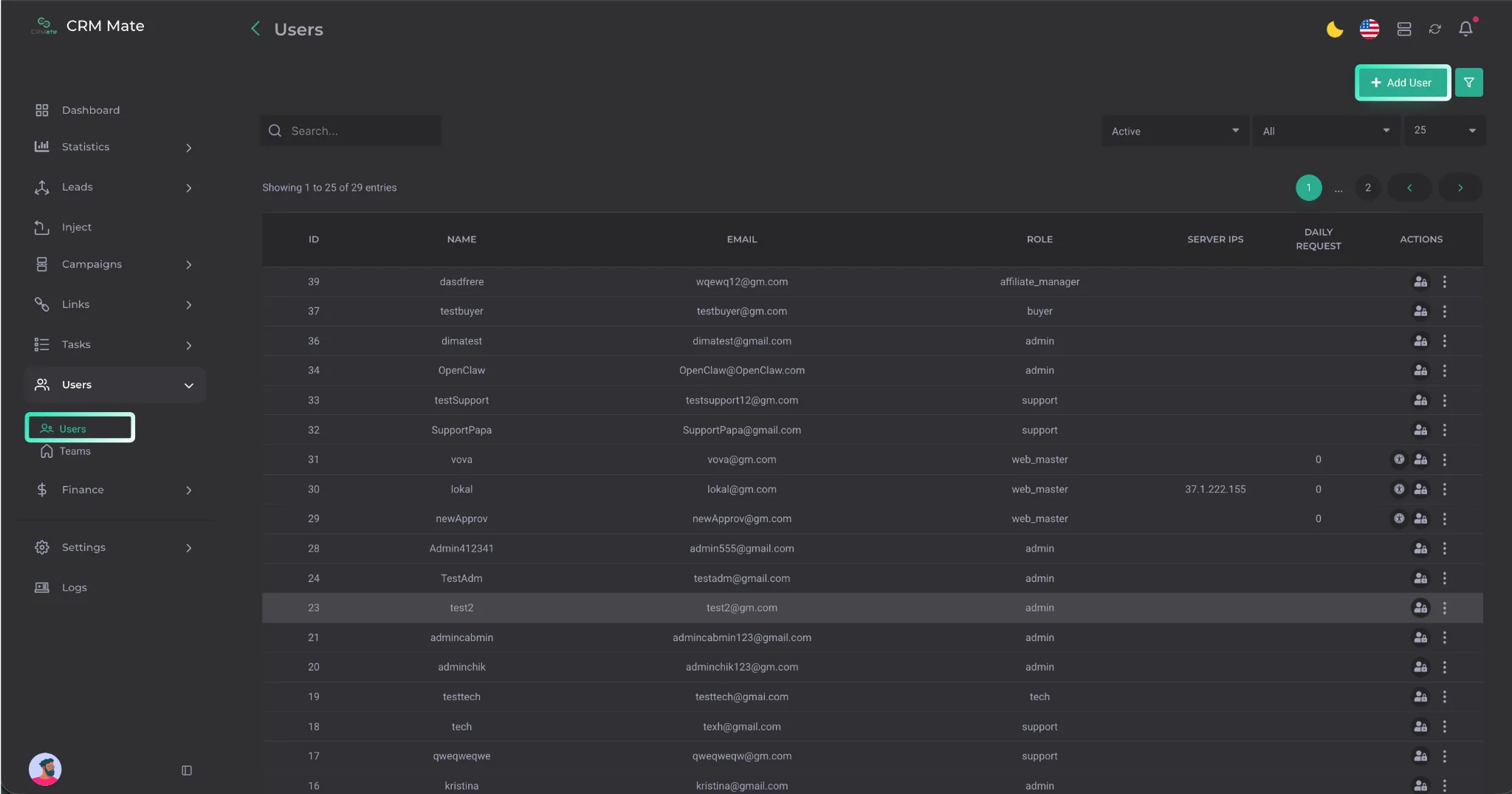
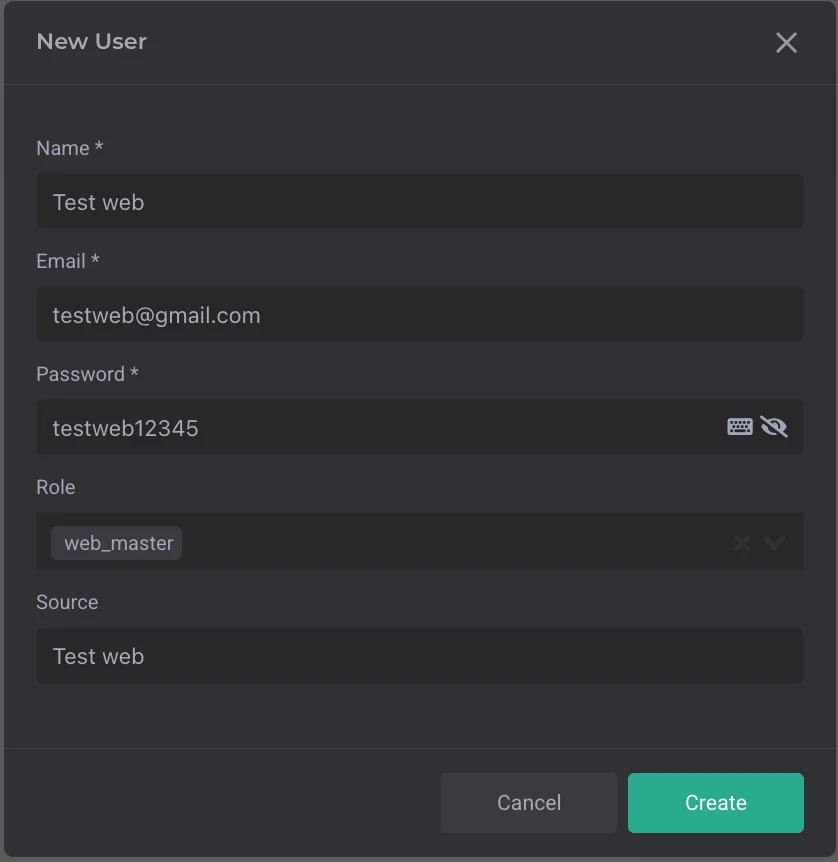
Натисніть Add User та створіть нового користувача з роллю web_master.
- Передача даних вебмайстру
Необхідно передати вебмайстру такі дані:
-
Login (email) — адреса електронної пошти, створена під час реєстрації;
-
Password — пароль, вказаний під час створення користувача;
-
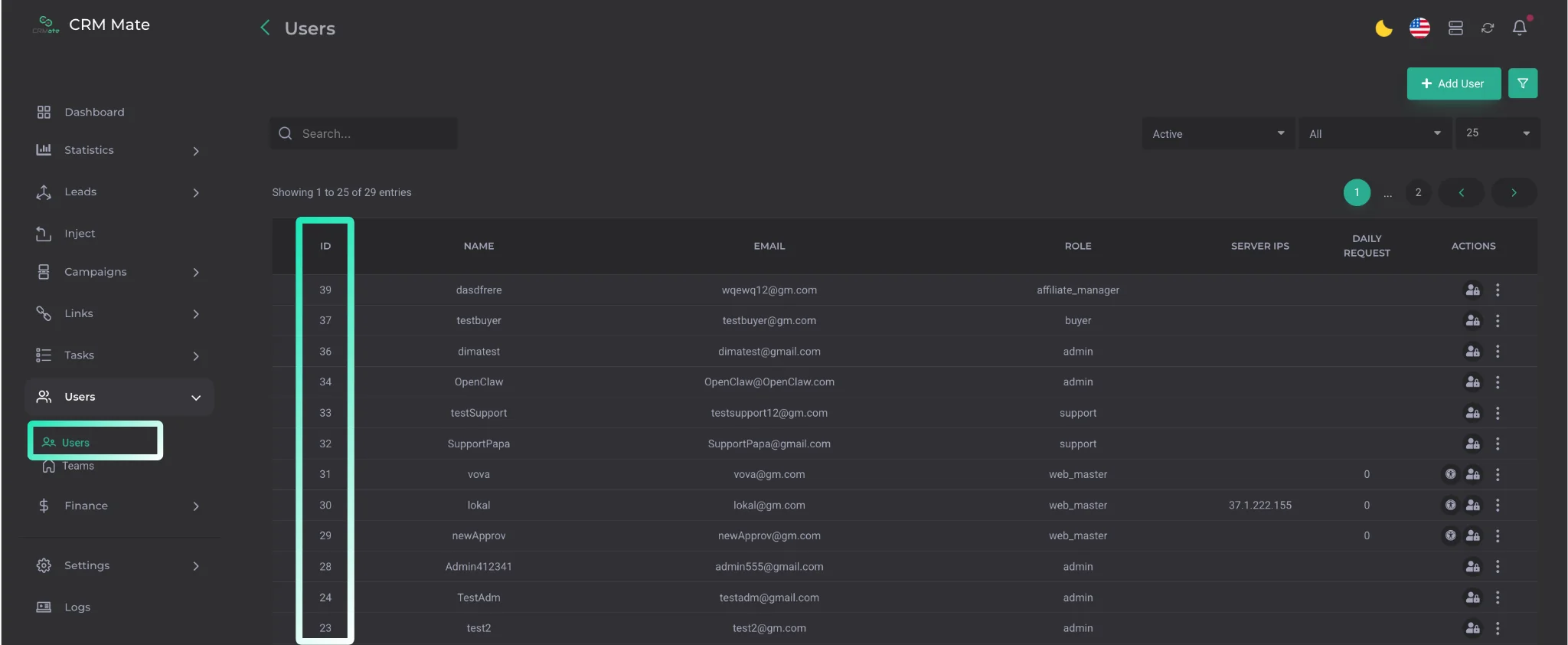
user_id — ідентифікатор вебмайстра в системі (можна знайти в розділі Users);
-
source — назва джерела трафіку для ідентифікації. Зазвичай збігається з ім'ям користувача.
-
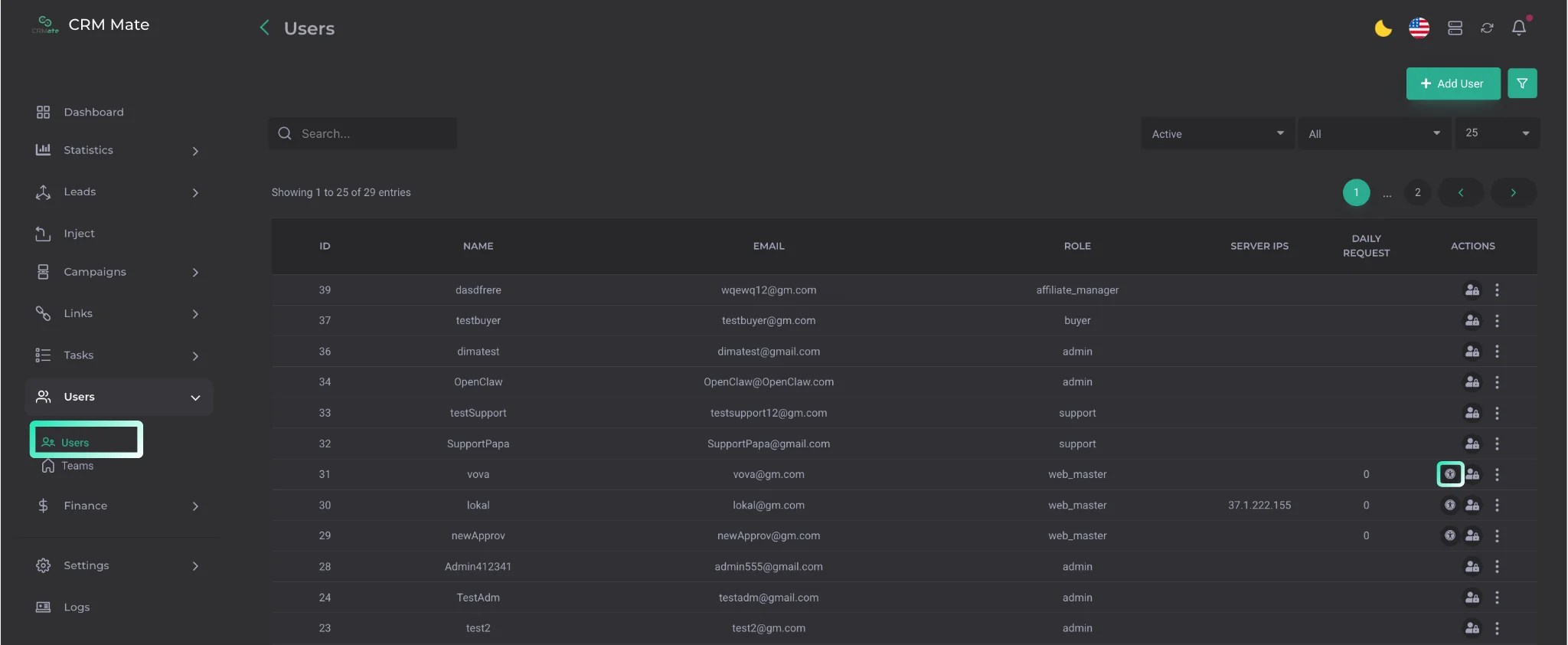
Token — токен доступу, який можна скопіювати на сторінці користувача.
Приклад даних для передачі вебмайстру
Login: [email protected]
Password: testweb12345
user_id: 11
source: Test web
Токен: eyJ0eXAiOiJKV1Q**********************_Bw
Разом із цими даними ми передаємо шаблон для надсилання та вивантаження лідів. Ви можете запросити його в робочому чаті. Зазвичай шаблон уже закріплений у повідомленнях, якщо раніше його передавали іншим вебмайстрам.
Приклад:
Інтеграція:
Відправка лідів:
{
"url": "https://crm.yourdomain.live/api/leads",
"method": "POST",
"request_headers": [
{
"Content-Type": "application/x-www-form-urlencoded",
"Accept": "application/json"
}
],
"request_body": {
"full_name": "{firstname} {lastname}",
"country": "{country}",
"email": "{email}",
"landing": "посилання на воронку",
"phone": "{phone}",
"user_id": "Ваш ID в нашій системі",
"ip": "{ip}",
"source": "Ваш нік в нашій системі,
"keitaro_id": {sub_id}, // якщо потрібен постбек, не обов'язкове поле
"description": "Коментарі", // не обов'язкове поле
"landing_name": "Назва воронки"
}
}
Вивантаження лідів
curl --location --request GET 'https://crm.yourdomain.live/api/web-master/leads' \
--header 'Authorization: Bearer ТОКЕН' \
--header 'Content-Type: application/json' \
--data-raw '{
"page": "1",
"per_page": 500,
"date_start" : "2022-05-05",
"date_end" : "2022-05-05"
Нам важливо, щоб ви точно вказували назви воронок у полі landing_name — у тому вигляді, в якому вони передаються в CRM. Саме за цими даними для вас буде відкрито оффер.
❗️Важливо: якщо ви змінюєте назву воронки в полі landing_name, обов’язково повідомте про це в робочому чаті. Інакше ваші ліди можуть бути автоматично відхилені.
Це дозволить оперативно оновити налаштування та уникнути зайвих збоїв у роботі.
Відкриття офферу та отримання тестового ліда
Для початку необхідно уточнити у вебмайстра, яку назву буде передано в параметрі landing_name. Після отримання цієї назви перейдіть у вкладку Funnels і додайте відповідну воронку до списку.
Так ми зможемо коректно налаштувати оффер і забезпечити прийом тестового ліда.
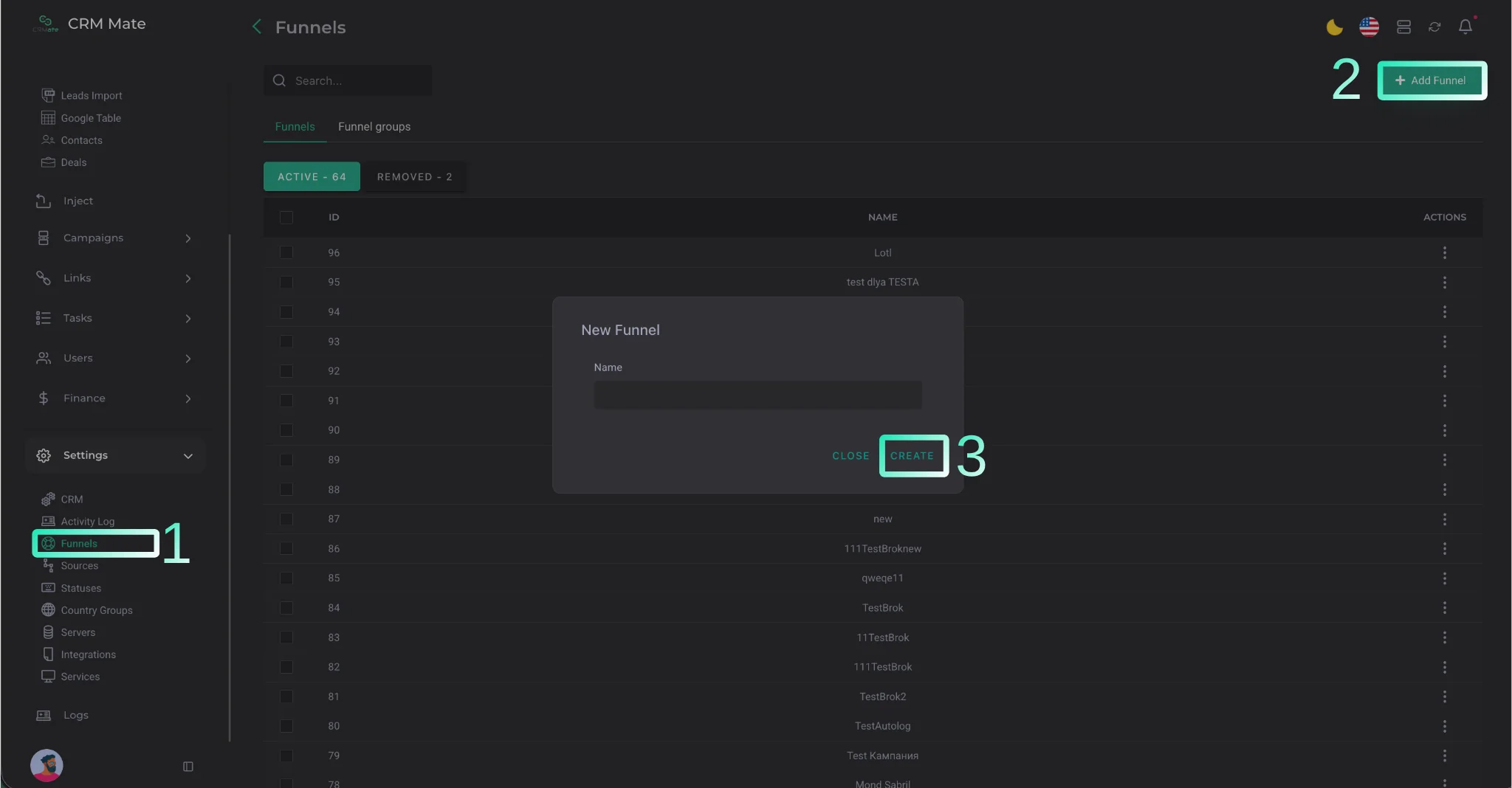
Альтернативний спосіб додати воронку до списку — провести тест із потрібною воронкою. Будь-яка воронка, яка потрапляє в CRM Mate, автоматично з’являється в цьому списку.
У такому випадку вебмайстру доведеться провести два тести:
-
Перший — щоб воронка з’явилася в системі та її можна було додати до кампанії. При цьому лід буде відображений як «відбитий»;
-
Другий — після налаштування офферу з вашого боку. Після цього можна переходити до налаштування кампанії для завершення інтеграції. У налаштуваннях кампанії потрібно вказати:
-
user — вебмайстра;
-
source — вебмайстра;
-
funnel — вебмайстра;
-
GEO, на яке домовлялися надсилати тестовий лід. (ПОСИЛАННЯ НА РОЗДІЛ З НАЛАШТУВАННЯМ КАМПАНІЇ)
Якщо все налаштовано правильно, ліди почнуть надходити на потрібний оффер без додаткових дій. Система автоматично розподілятиме їх відповідно до заданих параметрів, а результати можна буде відстежувати в режимі реального часу.
Перед запуском рекомендується ще раз перевірити налаштування кампанії, щоб уникнути можливих помилок у майбутньому.
Якщо вебмайстер попросить оновити статус або вказати FTD на тестовому ліді, це можна зробити двома способами:
- Натиснути на номер ліда.
- Або натиснути на три крапки в колонці ACTION. У вікні, що відкриється, натисніть кнопку «Редагувати», щоб оновити необхідні дані.
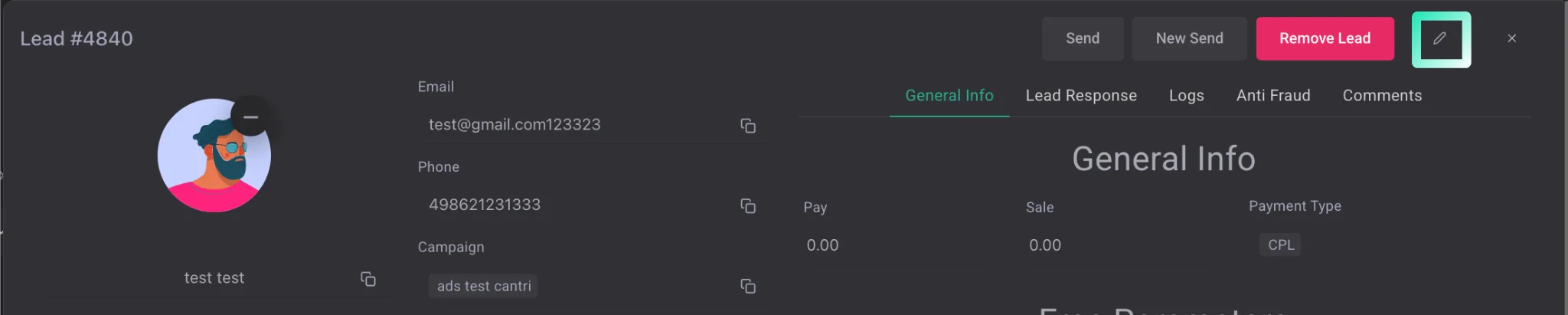
Після цього змініть статус і встановіть галочку біля поля Conversion.
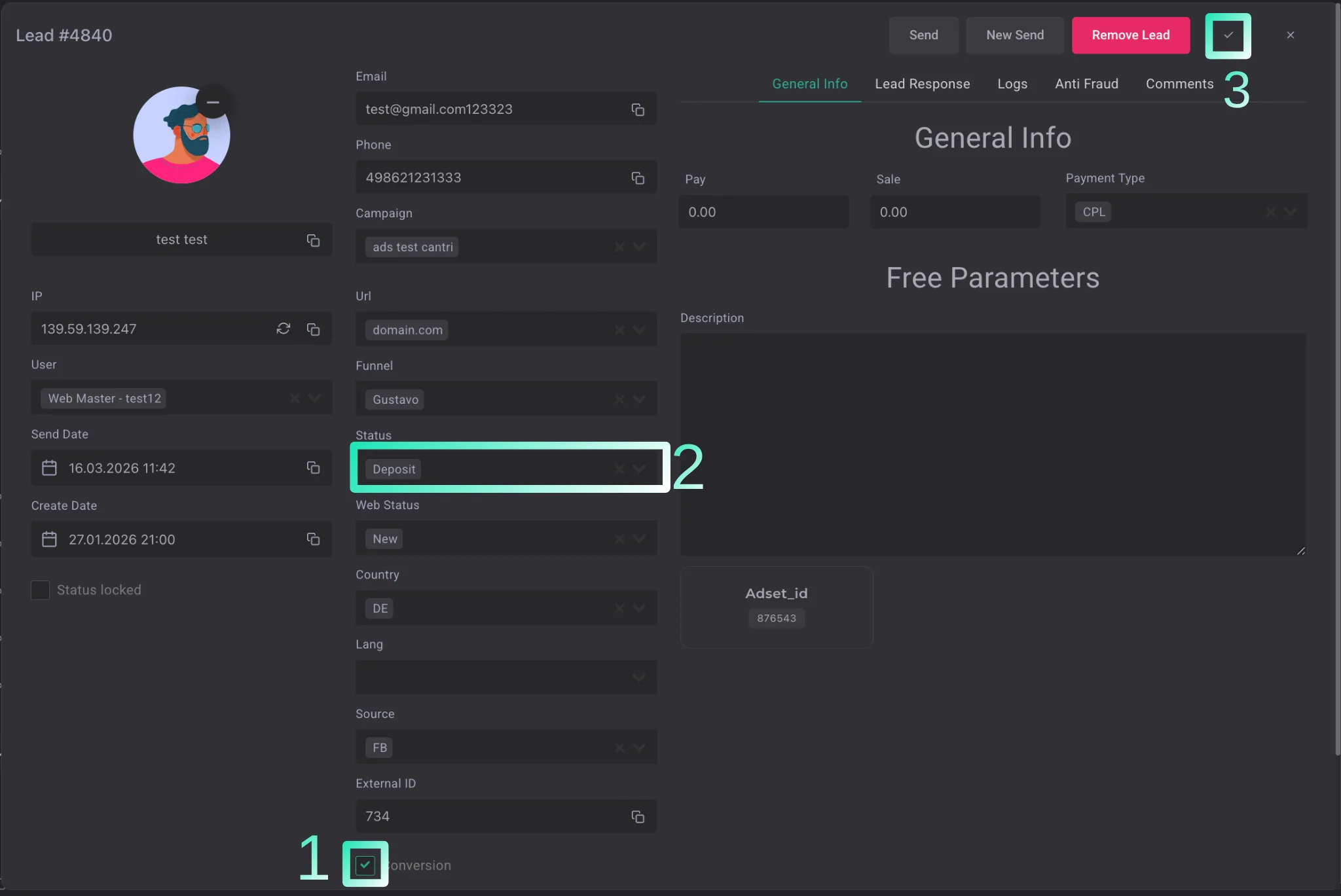
Після виконання цих дій інтеграція буде повністю завершена.