
Proxies
Как добавить прокси в CRM Mate для автологина (AstroProxy).
Автологин в CRM Mate — это механизм автоматического входа в личный кабинет пользователя после регистрации. В криптовертикали он используется для того, чтобы после заполнения формы на лендинге можно было зафиксировать переход нового пользователя и проверить качество трафика. Во время такого перехода учитывается не только сам факт авторизации, но и технические параметры, в частности IP-адрес и характеристики устройства. Именно поэтому для работы с автологином важно правильно настроить прокси. В этой статье пошагово показываем, как добавить прокси для автологина в CRM Mate на примере сервиса AstroProxy.
Добавляем порт
Открываем личный кабинет AstroProxy, создаем порт и нажимаем «Добавить порт».

Задаем параметры порта
После создания откроется окно «Параметры порта». Именно эти настройки определяют, какие прокси вы получите на выходе и в каком режиме они будут работать для автологина:
- Количество нужных прокси;
- Тип сети;
- Страна, под которую нужны прокси.
- Название канала (порта). Тип сети выбираем в зависимости от задачи и источника IP. К выбору доступны такие типы сети:
| Параметр | Описание |
|---|---|
| «Datacenter» | дата-центры, облачный хостинг (Rackspace, Softlayer, AWS) |
| «Mobile» | мобильные сети (МТС, Tele2, Beeline и т. п.) |
| «Residential» | провайдеры домашнего интернета (условно «Интернет дома»). |
В нашем случае выбираем «Residential», потому что такие IP обычно лучше подходят для стабильной работы сессий.
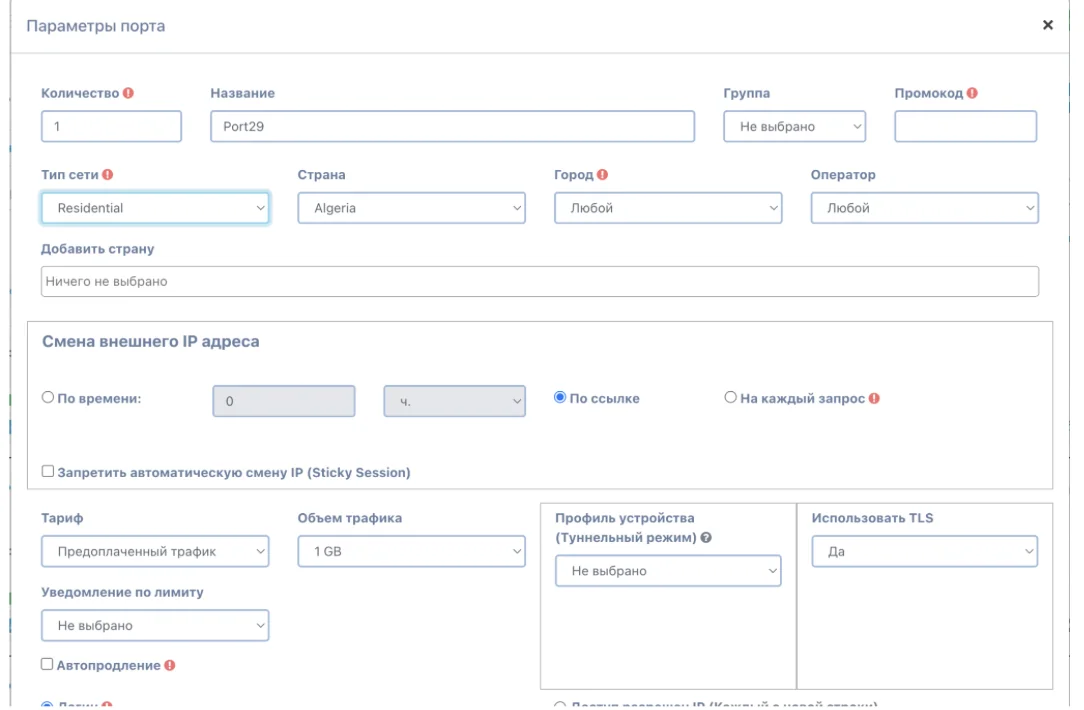
Смену IP-адреса для автологина всегда выставляем «По ссылке». Это режим управляемой ротации. IP меняется только тогда, когда вы запускаете смену по ссылке, а не во время работы сессии.

В некоторых сервисах на выбор доступны два варианта — «На каждый запрос» и «По ссылке». В таком случае для этого сценария мы все равно выбираем только «По ссылке».
Выбор тарифа
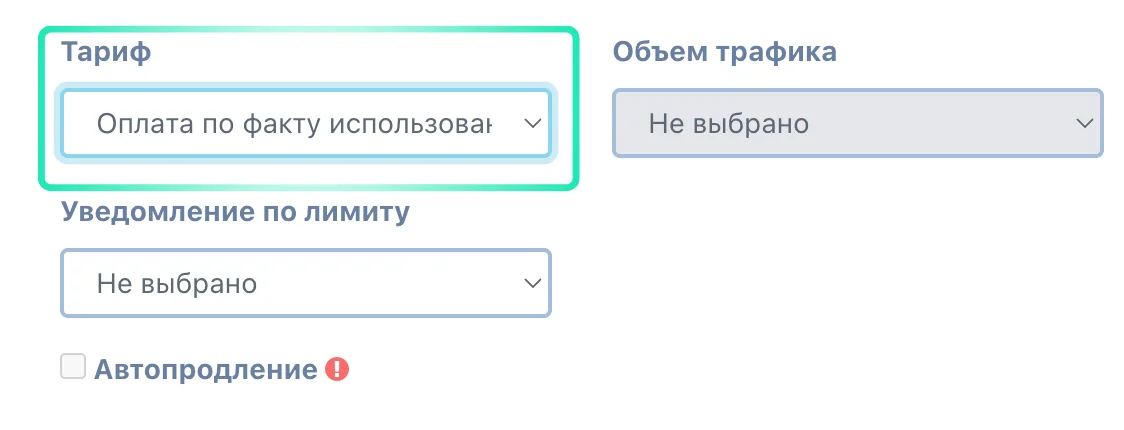
В поле выбора тарифа устанавливаем «Оплата по факту использования».
Сохраняем изменения
После внесения параметров нажимаем «Сохранить». Порт появится в списке, и его можно будет экспортировать.
Экспортируем порт
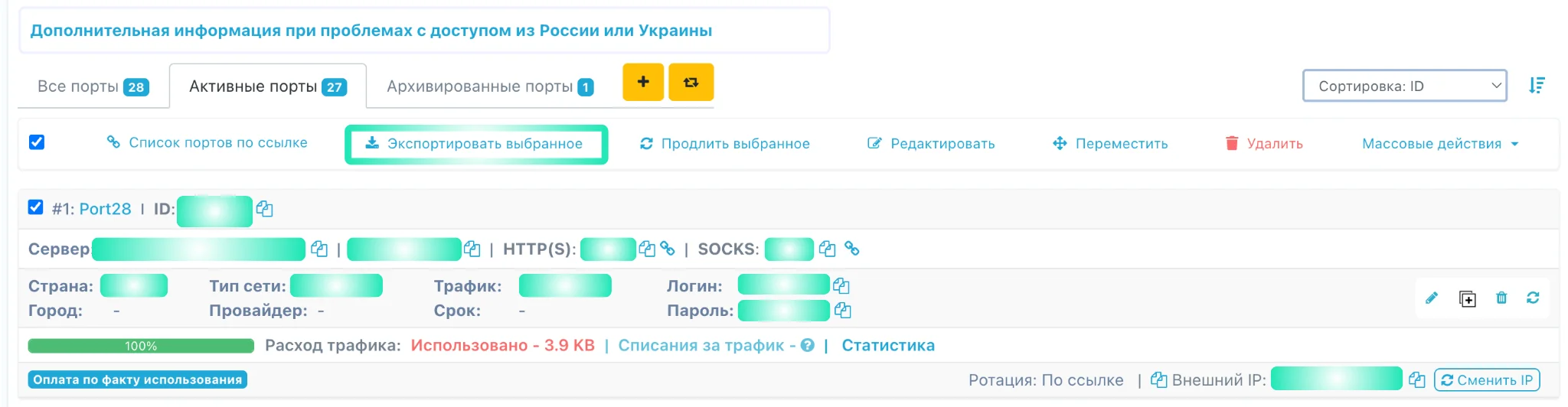
Возвращаемся к списку портов, выбираем нужный и нажимаем «Экспортировать выбранное».
Далее появится окно, в котором важно прописать шаблон. Он должен выглядеть так:
{ip}:{port}:{login}:{password}|https://{link}
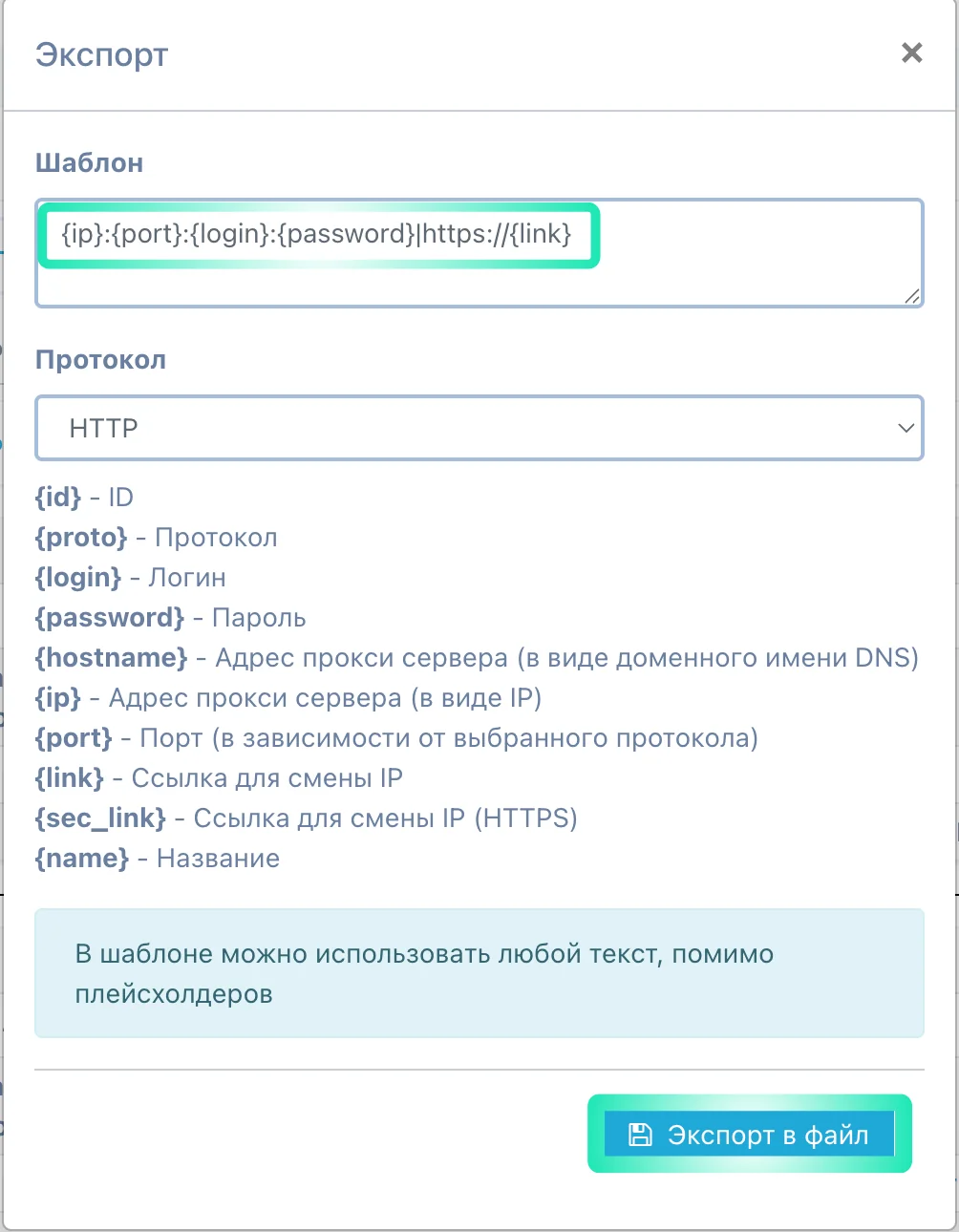
В поле «Протокол» оставляем «HTTP», далее нажимаем «Экспорт в файл».
Добавляем прокси в CRM Mate
После экспорта открываем загруженный файл, копируем все его содержимое и переходим в CRM Mate.Заходим во вкладку «Setting», выбираем «Country group», во вкладках открываем «Proxies» и нажимаем «+Add». В окне добавления прокси вставляем скопированный текст и нажимаем «Create».
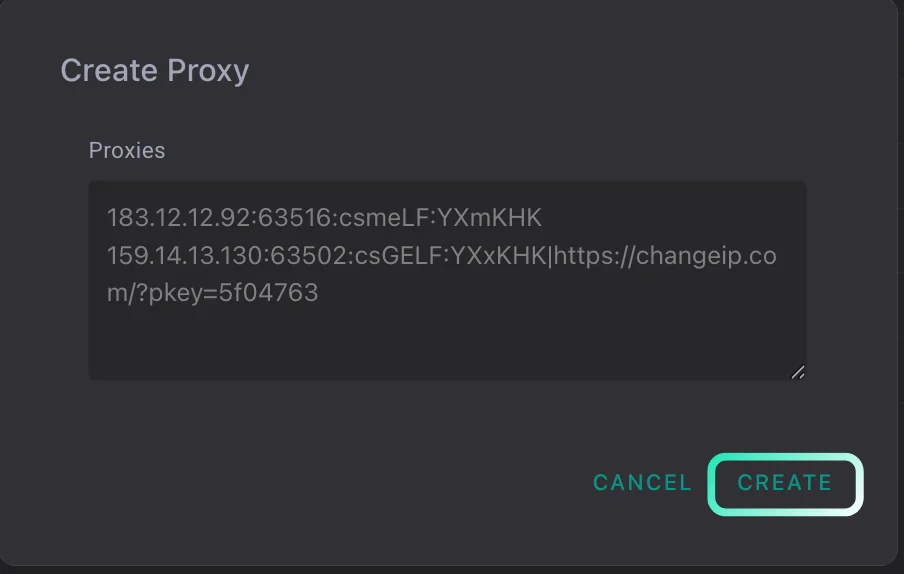
После добавления прокси они появятся в списке и будут доступны для использования в нужной группе. Если вы все сделали правильно, импорт проходит корректно, а строки прокси сохраняются в системе в том же формате, что и в файле экспорта. Далее можно переходить к работе с аккаунтами в автологине.