
Интеграция стороннего вебмастера
Пошаговый гайд по настройке интеграции стороннего веб-мастера через API CRM Mate.
В CRM Mate все интеграции работают через API. Поэтому, если веб-мастер планирует передавать вам трафик, он должен самостоятельно настроить интеграцию. С вашей стороны необходимо только предоставить нужные данные и выполнить базовую подготовку.
- Регистрация веб-мастера
Попросите веб-мастера предоставить адрес электронной почты или создайте его самостоятельно. Электронный адрес используется только для входа в систему.
Откройте раздел Users.
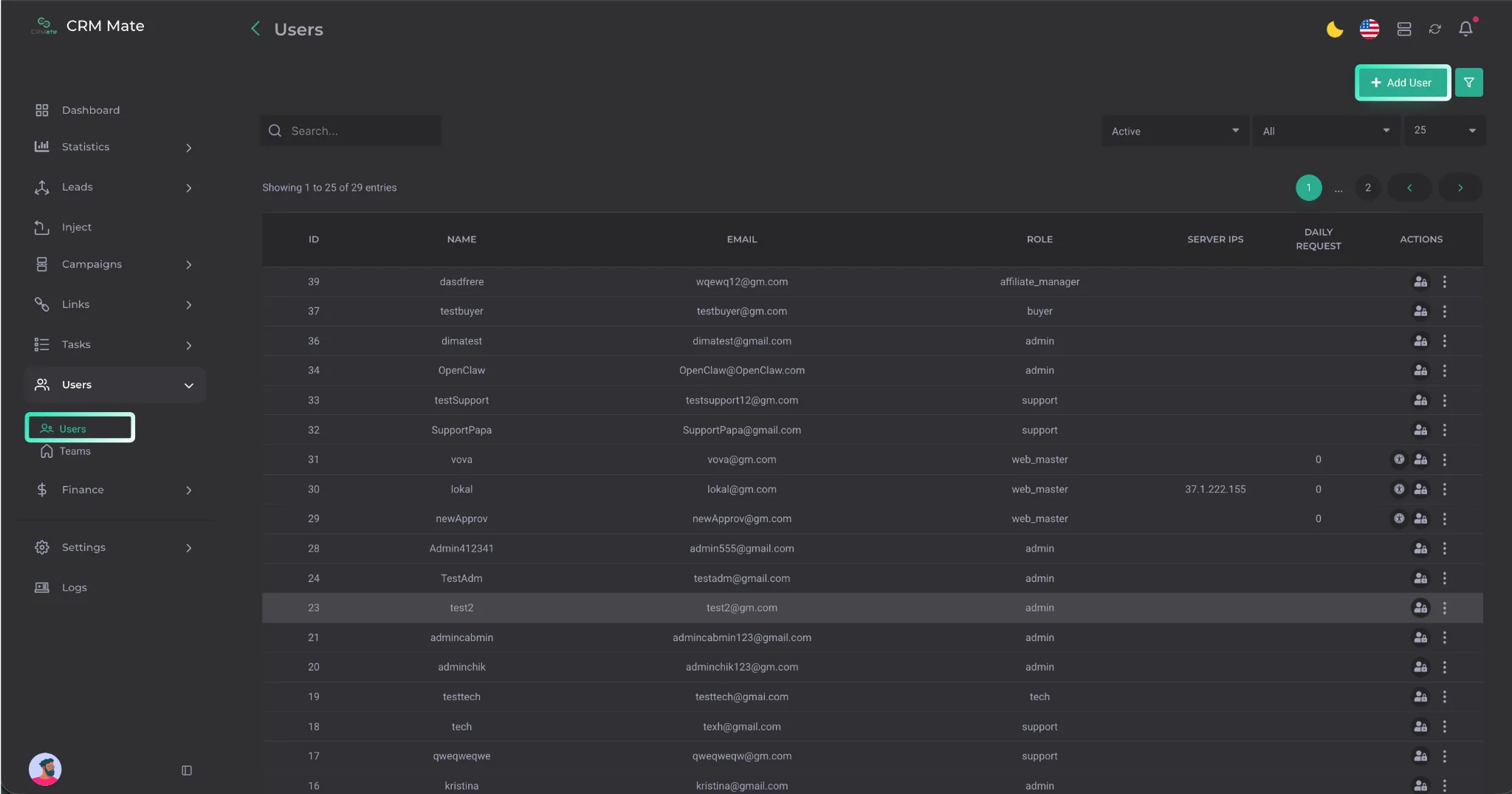
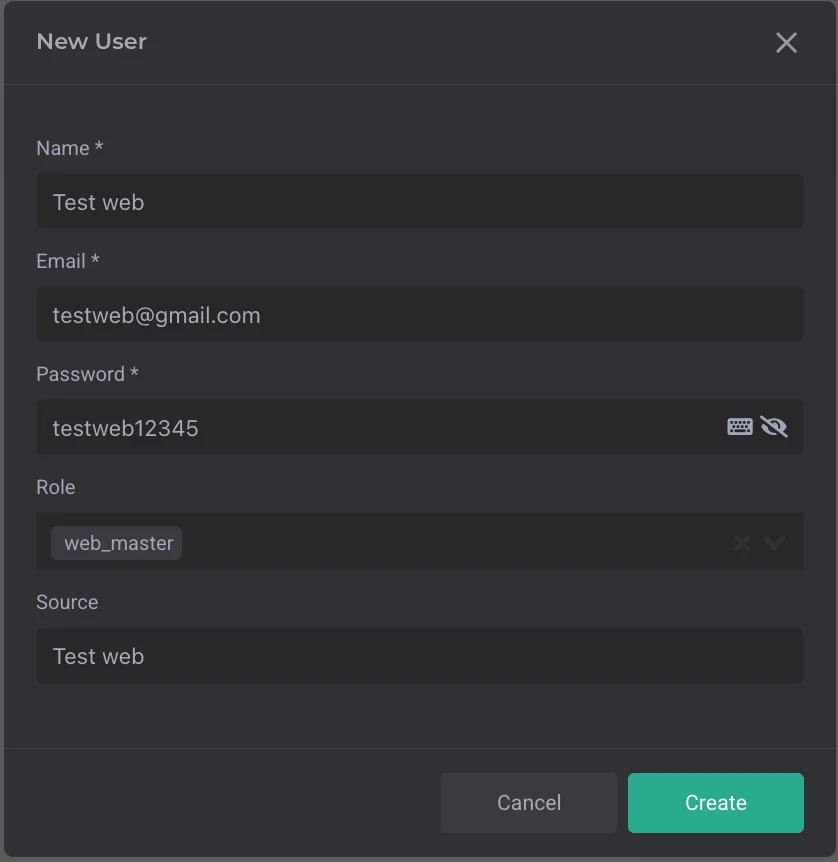
Нажмите Add User и создайте нового пользователя с ролью web_master.
- Передача данных веб-мастеру
Необходимо передать веб-мастеру следующие данные:
-
Login (email) — адрес электронной почты, созданный при регистрации;
-
Password — пароль, указанный при создании пользователя;
-
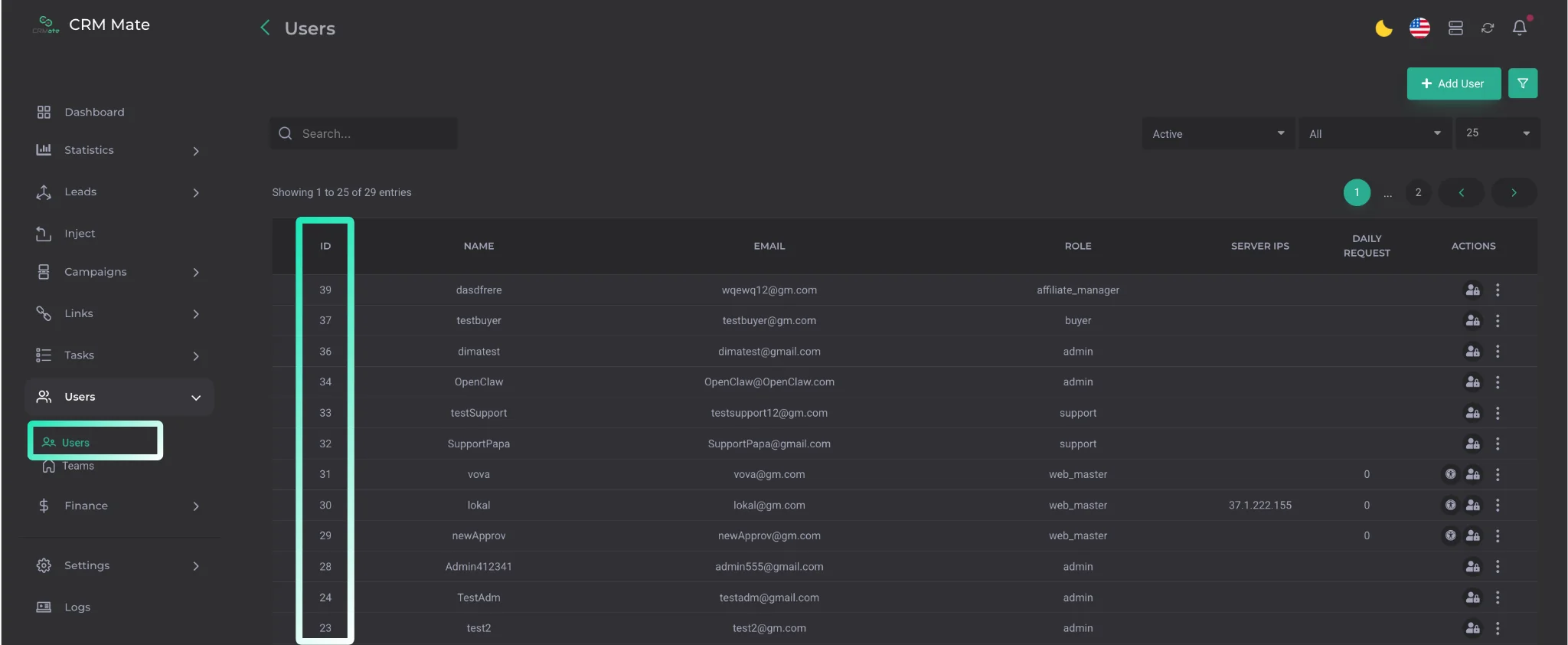
user_id — идентификатор веб-мастера в системе, его можно найти в разделе Users;
-
source — название источника трафика для идентификации. Обычно совпадает с именем пользователя;
-
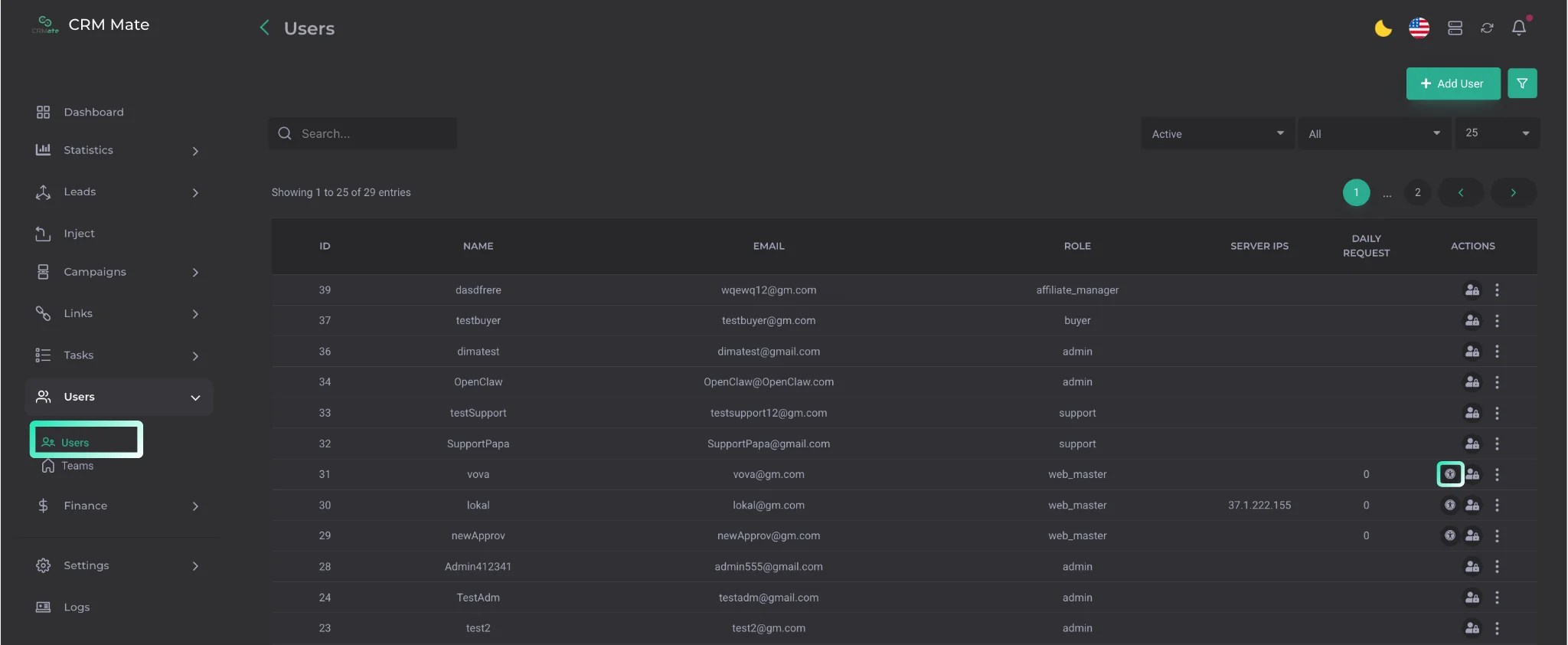
Token — токен доступа, который можно скопировать на странице пользователя.
Пример данных для передачи веб-мастеру:
Login: [email protected]
Password: testweb12345
user_id: 11
source: Test web
Токен: eyJ0eXAiOiJKV1Q**********************_Bw
Вместе с этими данными мы передаем шаблон для отправки и выгрузки лидов. Вы можете запросить его в рабочем чате. Обычно шаблон уже закреплен в сообщениях, если ранее его передавали другим веб-мастерам.
Пример:
Интеграция:
Отправка лидов:
{
"url": "https://crm.yourdomain.live/api/leads",
"method": "POST",
"request_headers": [
{
"Content-Type": "application/x-www-form-urlencoded",
"Accept": "application/json"
}
],
"request_body": {
"full_name": "{firstname} {lastname}",
"country": "{country}",
"email": "{email}",
"landing": "ссылка на воронку",
"phone": "{phone}",
"user_id": "Ваш ID в нашей системе",
"ip": "{ip}",
"source": "Ваш ник в нашей системе,
"keitaro_id": {sub_id}, // если нужен постбек, необязательное поле
"description": “Комментарии”, // необязательное поле
"landing_name": "Название воронки"
}
}
Выгрузка лидов
curl --location --request GET 'https://crm.yourdomain.live/api/web-master/leads' \
--header 'Authorization: Bearer ТОКЕН' \
--header 'Content-Type: application/json' \
--data-raw '{
"page": "1",
"per_page": 500,
"date_start" : "2022-05-05",
"date_end" : "2022-05-05"
Нам важно, чтобы вы точно указывали названия воронок в поле landing_name — в том виде, в котором они передаются в CRM. Именно по этим данным для вас будет открыт оффер.
❗️Важно: если вы меняете название воронки в поле landing_name, обязательно сообщите об этом в рабочем чате. Иначе ваши лиды могут быть автоматически отклонены.
Это позволит оперативно обновить настройки и избежать лишних сбоев в работе.
Открытие оффера и получение тестового лида
Для начала необходимо уточнить у веб-мастера, какое название будет передано в параметре landing_name. После получения этого названия перейдите во вкладку Funnels и добавьте соответствующую воронку в список.
Так мы сможем корректно настроить оффер и обеспечить прием тестового лида.
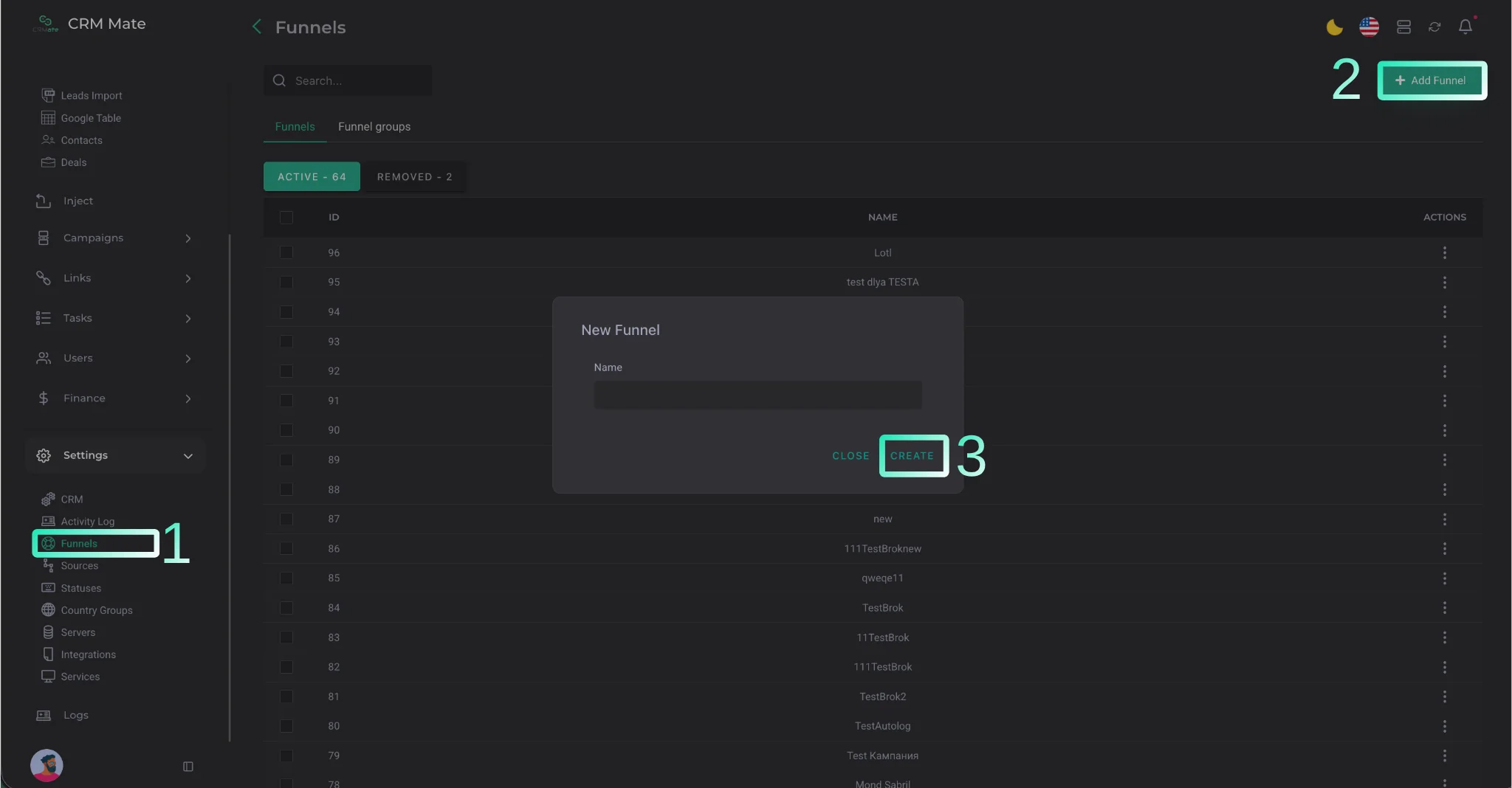
Альтернативный способ добавить воронку в список — провести тест с нужной воронкой. Любая воронка, которая попадает в CRM Mate, автоматически появляется в этом списке.
В таком случае веб-мастеру придется провести два теста:
-
Первый — чтобы воронка появилась в системе и ее можно было добавить в кампанию. При этом лид будет отображен как «отбитый»;
-
Второй — после настройки оффера с вашей стороны. После этого можно переходить к настройке кампании для завершения интеграции. В настройках кампании нужно указать:
-
user — веб-мастера;
-
source — веб-мастера;
-
funnel — веб-мастера;
-
GEO, на которое договорились отправлять тестовый лид. (ССЫЛКА НА РАЗДЕЛ С НАСТРОЙКОЙ КАМПАНИИ)
Если все настроено правильно, лиды начнут поступать на нужный оффер без дополнительных действий. Система будет автоматически распределять их в соответствии с заданными параметрами, а результаты можно будет отслеживать в режиме реального времени.
Перед запуском рекомендуется еще раз проверить настройки кампании, чтобы избежать возможных ошибок в будущем.
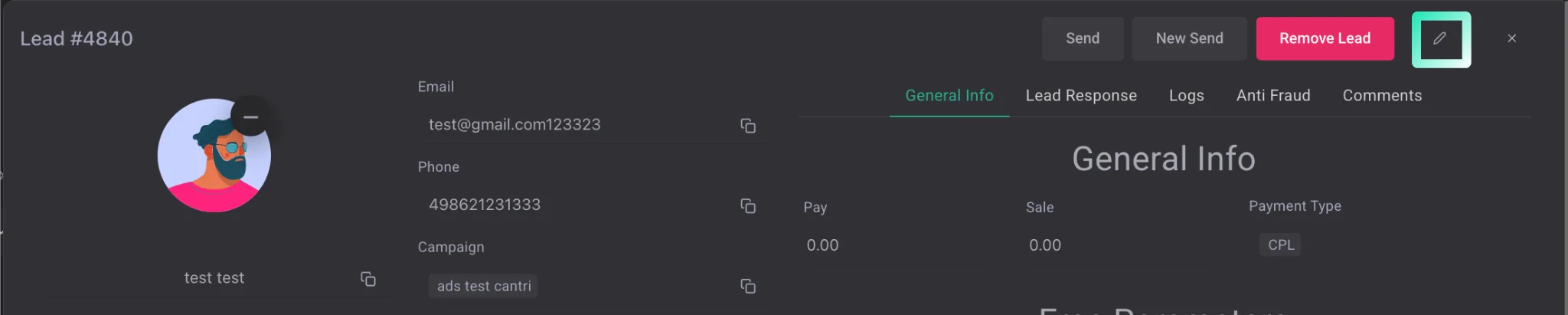
Если веб-мастер попросит обновить статус или указать FTD на тестовом лиде, это можно сделать двумя способами:
- Нажать на номер лида.
- Или нажать на три точки в колонке ACTION. В открывшемся окне нажмите кнопку «Редактировать», чтобы обновить необходимые данные.
После этого измените статус и установите галочку возле поля Conversion.
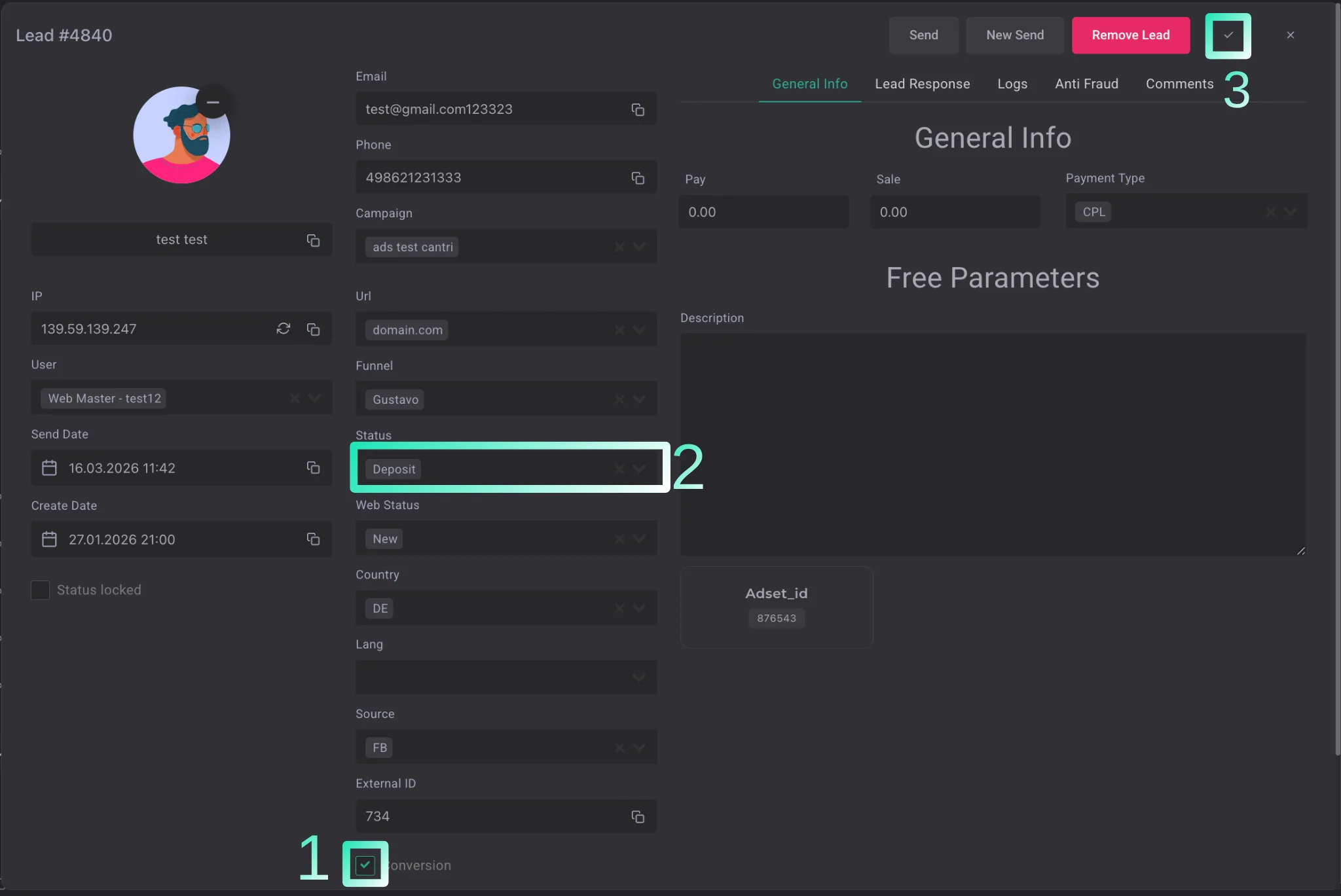
После выполнения этих действий интеграция будет полностью завершена.